
Logit 笔记快速上手指南
主要功能
- 快速记录:随时随地记录您的想法和灵感
- 标签系统:使用
#标签对内容进行分类和组织 - 计时功能:记录一件事情的持续时间
- 日期导航:轻松查看不同日期的备忘录
- 视图切换:支持日视图和时间线视图两种浏览模式
基本使用指南
创建备忘录
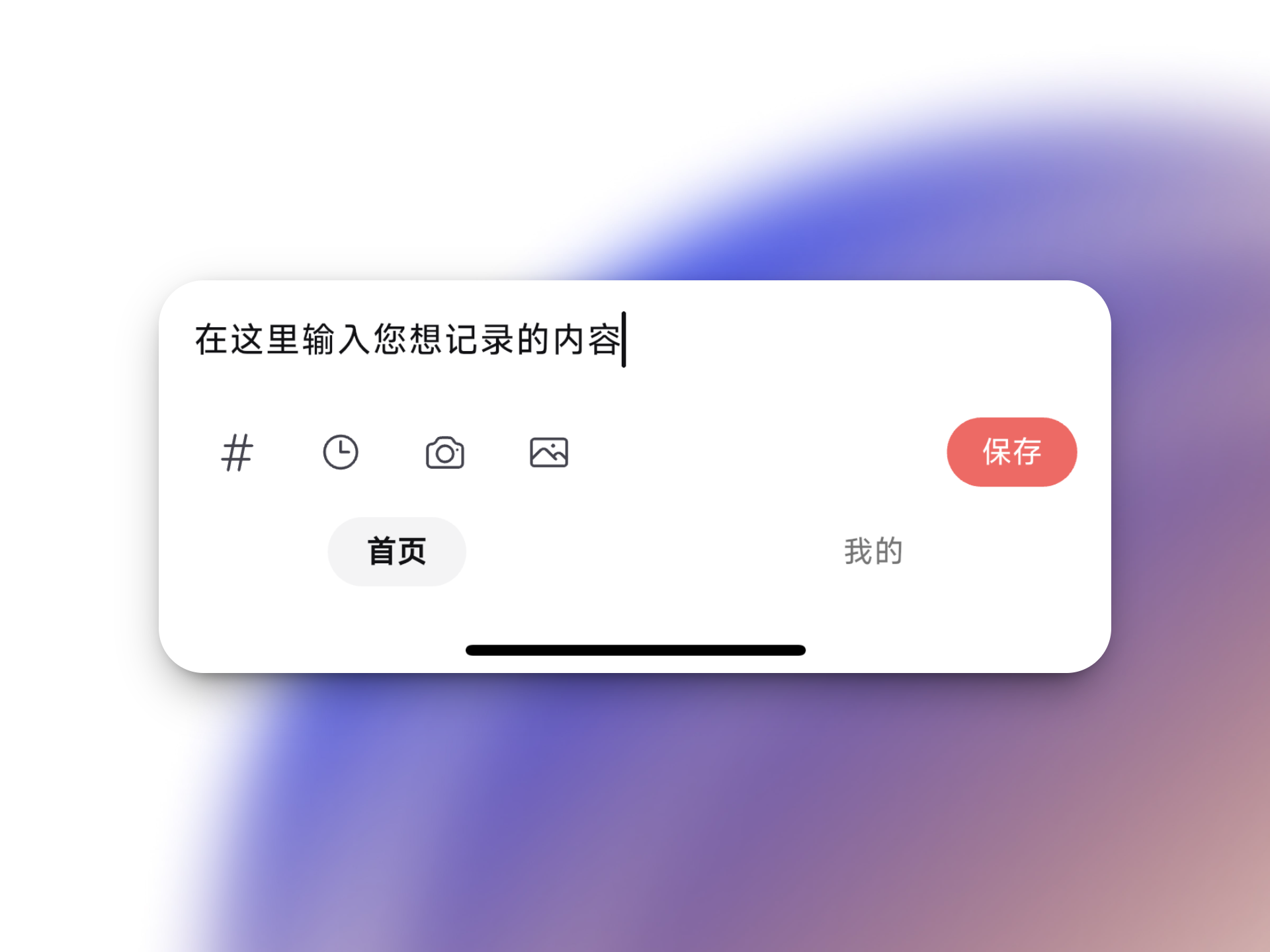
- 在应用首页底部的输入框中输入您想记录的内容
- 点击右侧的"保存"按钮提交
- 您的备忘录将显示在当天的记录列表中
使用标签功能
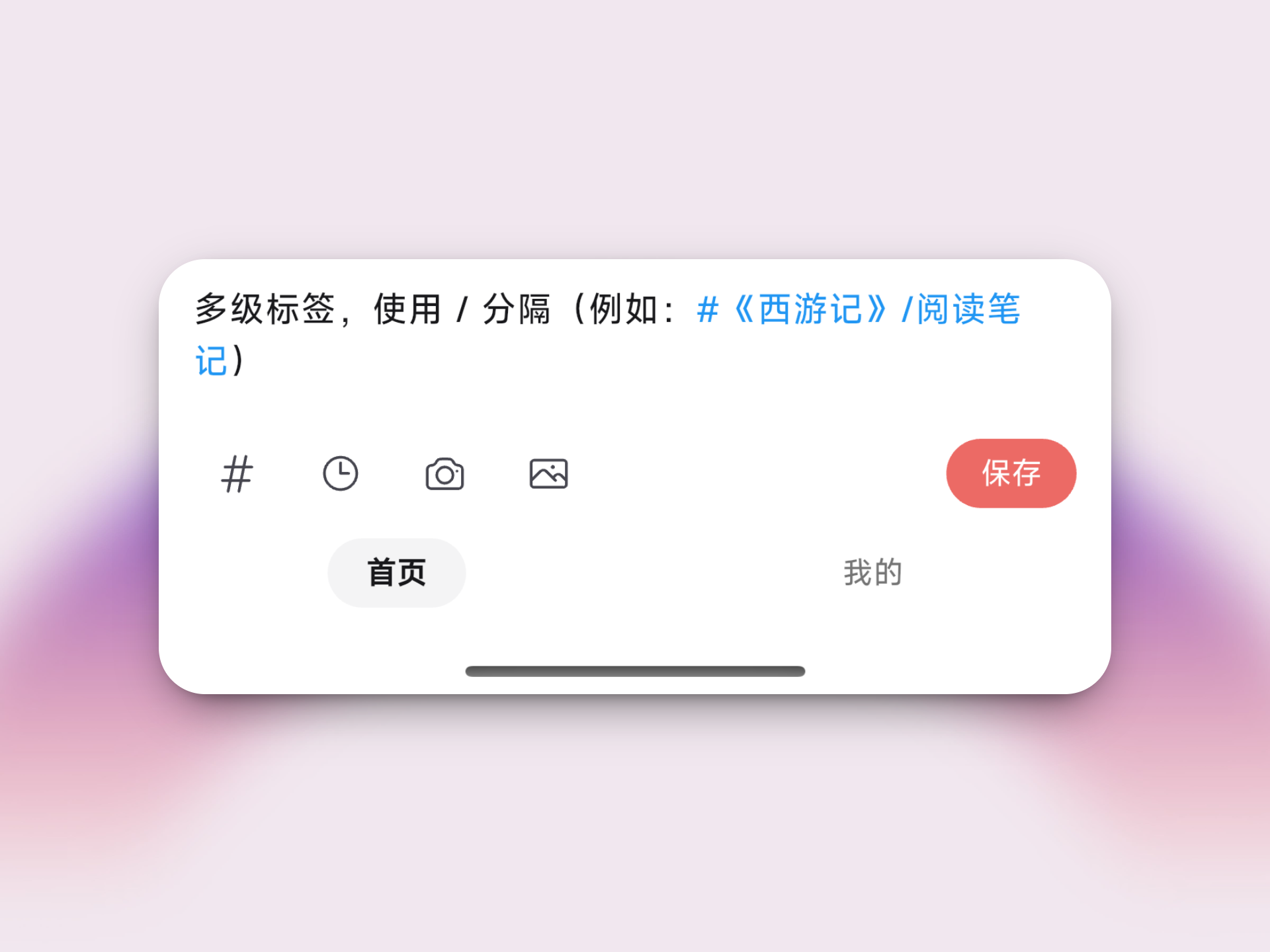
标签是组织和查找备忘录的有效方式,在 Logit 笔记中使用标签非常简单:
- 在输入备忘录时,使用
#符号后跟标签名称(例如:#工作) - 您也可以点击输入框左下角的
#图标快速插入标签符号 - 支持多级标签,使用
/分隔(例如:#《西游记》/阅读笔记) - 标签会以蓝色高亮显示,便于识别
标签使用示例:
今天完成了 #工作 的报告参加了 #工作/会议 讨论新项目学习了 #编程/Flutter 的状态管理
使用计时功能
计时功能可以帮助您记录一件事情的持续时间:
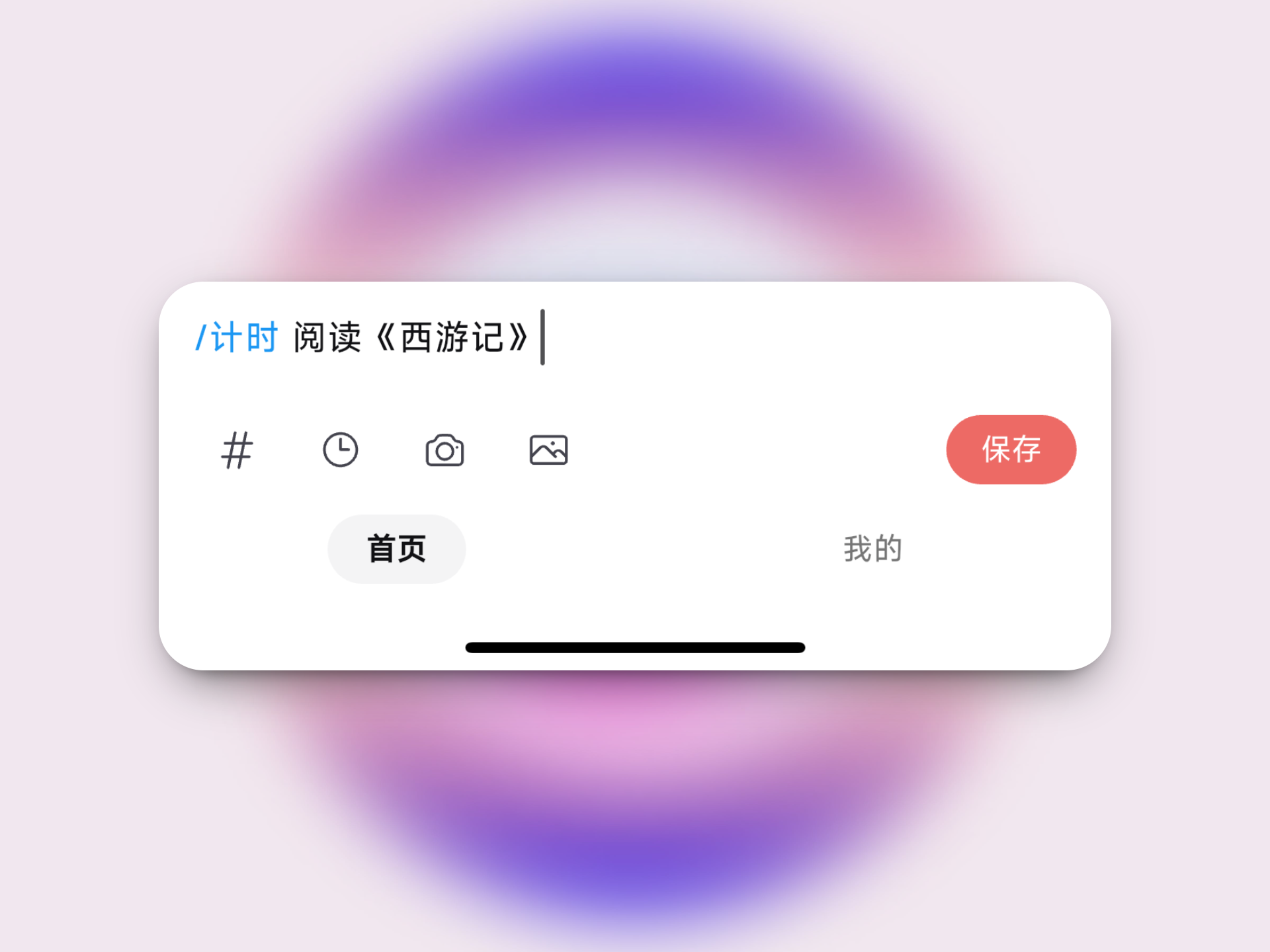
- 在输入框中输入
/计时后跟您要记录的内容(例如:/计时 阅读《西游记》)- 您也可以先输入内容,然后点击输入框左下角的时钟图标添加计时命令
- 点击保存按钮开始计时
- 计时开始后,屏幕上方会显示计时器
- 完成任务后,点击计时器上的"停止"按钮结束计时
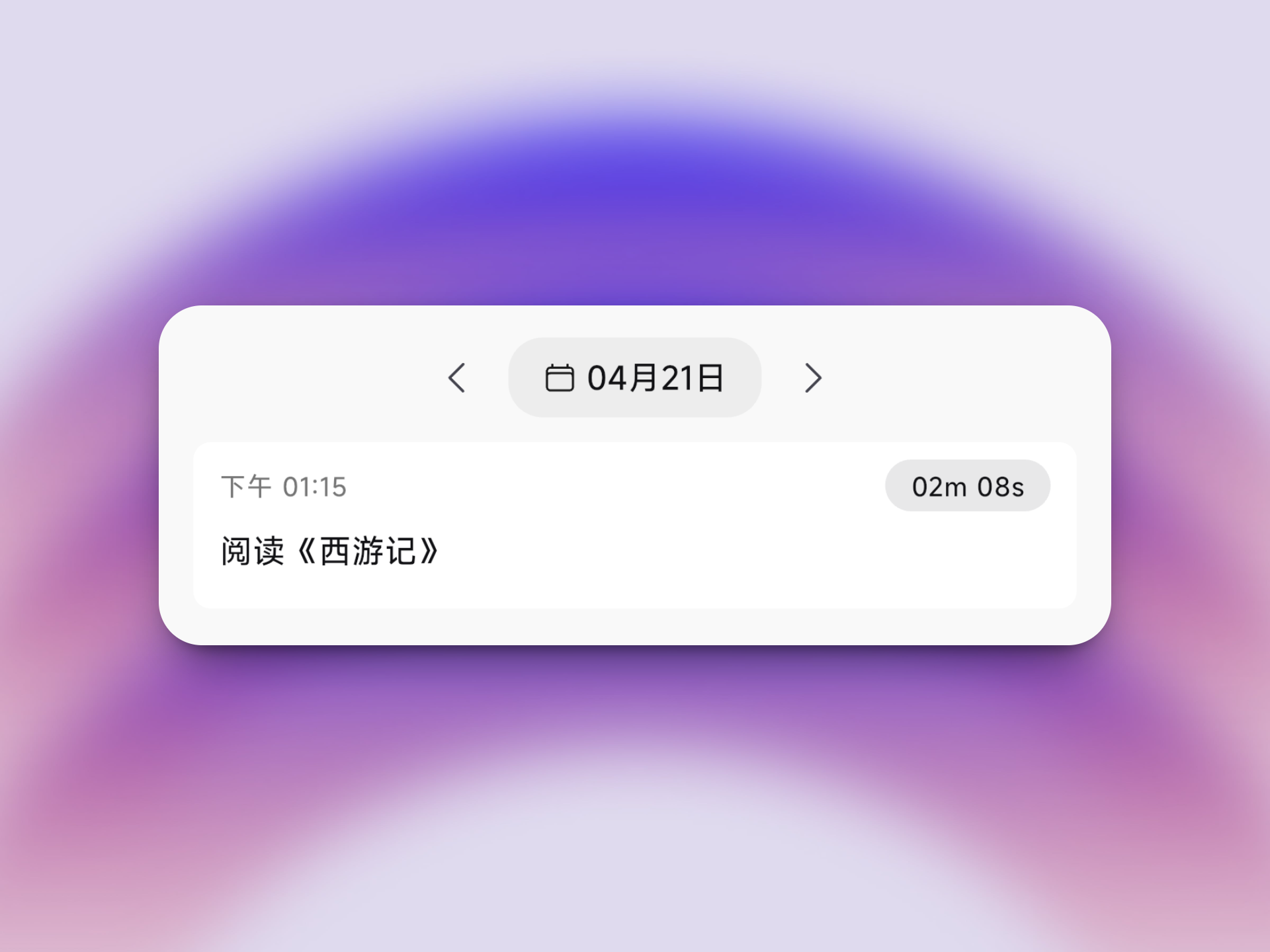
- 系统会自动记录任务的持续时间
查看和管理备忘录
日期导航
- 在首页顶部可以看到当前日期
- 点击左右箭头可以切换到前一天或后一天
- 点击中间的日期可以打开日期选择器,直接跳转到指定日期
视图切换
Logit 笔记提供两种查看备忘录的方式:
- 日视图:按日期组织显示备忘录,默认视图
- 时间线视图:按时间顺序显示所有备忘录
点击首页右上角的菜单按钮,选择"切换视图"即可在两种视图间切换。
编辑和删除
- 编辑备忘录:点击备忘录内容,进入编辑界面
- 删除备忘录:在备忘录上长按,点击"删除"按钮
图片附件
您可以在备忘录中添加图片:
- 点击输入框下方的相机图标拍照,或相册图标选择已有图片
- 图片会作为附件添加到备忘录中
- 保存后,图片会显示在备忘录下方